
01 / EXPLORAR
Una jerarquía.
Todo el recorrido.
Baja a una región, explora sus subdivisiones y vuelve al nivel anterior. Los códigos se enlazan junto con sus ancestros para distinguir cada territorio.
Provincia→Municipio→Barrio
De la provincia al barrio, explora tus mapas con medidas que Power BI recalcula en cada nivel.
v2.2.1.0 GeoJSON + TopoJSON Licencia MIT
Una iniciativa de Adatar.
Más contexto para tomar mejores decisiones.
TU ANÁLISIS TIENE UN LUGAR
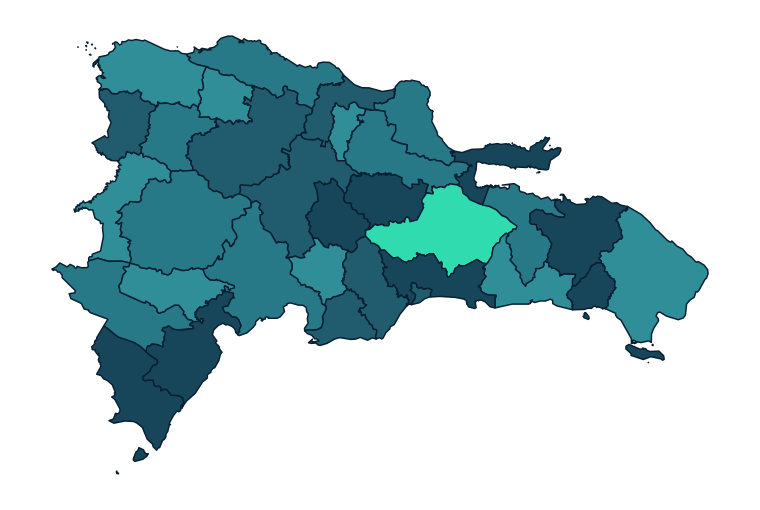
Cartografía real. Datos ilustrativos.
En tu informe, Power BI calcula las medidas.
Cambia la escala.
Conserva el contexto.
EL MAPA ES SOLO EL COMIENZO
Tu análisis no termina en una provincia. Power Map conecta cada territorio con su lugar en la jerarquía y con las medidas de tu modelo.
Baja a una región, explora sus subdivisiones y vuelve al nivel anterior. Los códigos se enlazan junto con sus ancestros para distinguir cada territorio.
Porcentajes, promedios y recuentos distintos mantienen la lógica de tu modelo. Power BI evalúa las medidas para el territorio y los filtros activos.
Elige nombres, etiquetas, leyendas y tooltips por nivel. Conserva los formatos de cada campo y muestra los detalles donde aportan valor.
Tu cartografía, con sus propias reglas. Carga GeoJSON o TopoJSON, define los enlaces y guarda la configuración dentro del informe. Si una clave no tiene correspondencia o es ambigua, la visual te indica dónde revisarla.
DE TU ARCHIVO AL TERRITORIO
Descarga el archivo .pbiviz e impórtalo desde el menú de objetos visuales de Power BI Desktop. Guía de importación de Microsoft
Carga un mapa por nivel y ordena tus campos en Ubicación. Asocia cada campo con su propiedad de enlace y sus ancestros.
Añade tu medida a Saturación de color y los detalles a Tooltips. Usa los controles de navegación para cambiar de nivel.
Empieza en el nivel que necesites.
La jerarquía puede tener de uno a cinco niveles.
DOCUMENTACIÓN · APRENDE CON UN EJEMPLO
Construye un mapa de provincias y municipios con una guía que te acompaña en cada paso: importa los datos, crea tus medidas, conecta los mapas y comprueba el resultado.
MÁS ESPACIO PARA TU ANÁLISIS
La versión 2.2.1.0 conserva los archivos compactos y libera las geometrías de los niveles inactivos en jerarquías explícitas.
Comparación con la versión 2.2.0.1: de 696.78 a 243.67 MiB de memoria retenida en el componente cartográfico aislado, con barrios activos. Mediana de tres ejecuciones con los mismos archivos. No representa la memoria total de Power BI ni el pico de carga.
La reconstrucción del mapa nacional al cambiar de tamaño sigue tomando varios segundos. No se ha establecido una mejora del tiempo completo del informe.
memoria del componente de mapas
en el escenario probado de barrios
PARTE DEL ECOSISTEMA ADATAR
GeoDOM te acerca a la cartografía dominicana.
Power Map la lleva al contexto de tus informes.
ANTES DE EMPEZAR
Lo que conviene saber antes
de construir tu primer mapa.
Puedes usar tu propia cartografía en GeoJSON o TopoJSON. República Dominicana es el ejemplo de esta página; los enlaces se configuran con las propiedades de cada archivo.
Power BI evalúa tus medidas DAX para el nivel y el contexto activos. Power Map representa esos resultados y conserva los ancestros de la jerarquía, también cuando hay códigos repetidos entre regiones.
Sí. La cartografía cargada y la configuración por nivel se guardan dentro del informe. La navegación y la selección también se recuperan al guardar y volver a abrir los casos validados en Power BI Desktop.
La visual muestra las correspondencias válidas y explica las claves sin mapa o ambiguas en Datos y correspondencias. Así puedes revisar el enlace sin perder el resto del mapa. Los totales siguen siendo los calculados por Power BI.
Power BI Desktop con permiso para importar visuales personalizados, el archivo .pbiviz y tu cartografía. Power Map se distribuye con licencia MIT. La versión disponible fue validada en Desktop; la compatibilidad con Power BI Service debe comprobarse en tu entorno.
POWER MAP · V2.2.1.0
Agrega Power Map a tu informe y dale a cada
territorio la medida que le corresponde.