
GUÍA PRÁCTICA · POWER MAP 2.2.1.0
Tu primer mapa.
Dos niveles.
Todo el contexto.
Empieza con un informe vacío y termina navegando de provincias a municipios, con una cobertura que Power BI recalcula para cada territorio.
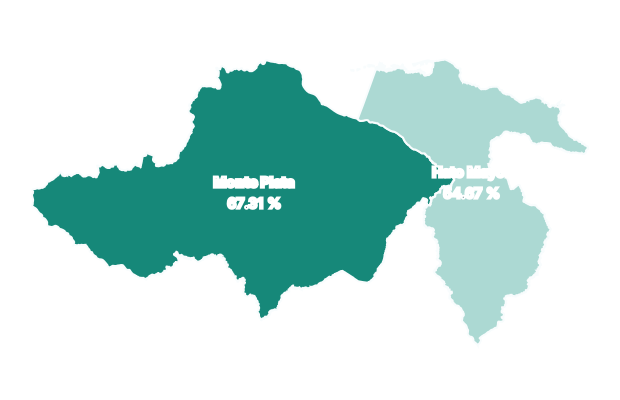
Seleccionar Monte Plata → ver sus cinco municipios → regresar a provincias.
Esquema del ejercicio. La cartografía es real; los hogares son inventados para aprender.Necesitas Power BI Desktop en Windows, permiso para importar visuales personalizados y una carpeta donde descomprimir el kit. Para este ejercicio usarás una sola tabla: Datos.
PREPARA LOS ARCHIVOS
Descarga el ejemplo y la visual
El ejercicio usa las provincias Monte Plata y Hato Mayor, con sus ocho municipios. Descarga ambos archivos y descomprime el kit en una carpeta que puedas encontrar, por ejemplo PowerMap-Tutorial.
| Archivo | Para qué lo usarás |
|---|---|
| datos.csv | Una fila por municipio: códigos, nombres, hogares y atendidos. |
| provincias.geojson | Los dos polígonos del nivel 1. |
| municipios.geojson | Los ocho polígonos del nivel 2, con el código de su provincia. |
| medidas.dax | Las tres fórmulas que crearás en el paso 3. |
El kit también incluye un archivo LEEME y los resultados esperados. La cartografía es un subconjunto de los mapas del proyecto; las cantidades de hogares son ficticias y no representan estadísticas oficiales.
Debes tener el archivo .pbiviz, el CSV y los dos archivos .geojson descomprimidos.
CONSTRUYE LA TABLA
Importa los datos sin perder los códigos
- Abre un informe nuevo en Power BI Desktop. Ve a Inicio → Obtener datos → Texto/CSV y selecciona
datos.csv. - En la vista previa, usa UTF-8 (65001) como origen, coma como delimitador y No detectar tipos de datos en la detección de tipos. Pulsa Transformar datos.
- En Power Query, cambia el nombre de la consulta a Datos, desde el panel de consultas o sus propiedades.
- Comprueba los tipos de la siguiente tabla. Para cambiarlos, pulsa el icono de tipo de la cabecera de cada columna. Los dos campos de cantidades deben ser Número entero.
- Pulsa Inicio → Cerrar y aplicar. En el panel Datos del informe debe aparecer la tabla Datos con ocho filas.
| Columna | Tipo | Ejemplo |
|---|---|---|
ProvinciaCodigo | Texto | 29 |
Provincia | Texto | Monte Plata |
MunicipioCodigo | Texto | 02 |
Municipio | Texto | Bayaguana |
HogaresTotal | Número entero | 600 |
HogaresAtendidos | Número entero | 300 |
02 debe conservar sus dos caracteres. Si Power Query ya lo convirtió en 2, elimina el paso automático Tipo cambiado antes de asignar Texto. Convertir después el número 2 a texto no recupera el cero perdido.
Ver las ocho filas que debes haber cargado
| Provincia | Municipio | Código local | Hogares | Atendidos |
|---|---|---|---|---|
| Monte Plata | Monte Plata | 01 | 1,000 | 800 |
| Monte Plata | Bayaguana | 02 | 600 | 300 |
| Monte Plata | Sabana Grande de Boyá | 03 | 300 | 180 |
| Monte Plata | Yamasá | 04 | 500 | 350 |
| Monte Plata | Peralvillo | 05 | 200 | 120 |
| Hato Mayor | Hato Mayor | 01 | 900 | 540 |
| Hato Mayor | Sabana de la Mar | 02 | 400 | 160 |
| Hato Mayor | El Valle | 03 | 200 | 120 |
Referencia: conector Texto/CSV de Microsoft.
Busca Bayaguana en la vista de tabla: provincia 29, municipio 02, 600 hogares y 300 atendidos.
DEFINE QUÉ VAS A MEDIR
Crea las tres medidas DAX
En el panel Datos, haz clic derecho sobre la tabla Datos y elige Nueva medida. Pega la primera fórmula y confirma con Enter. Repite la operación para las otras dos: cada bloque corresponde a una medida distinta.
Hogares = SUM(Datos[HogaresTotal])Atendidos = SUM(Datos[HogaresAtendidos])Cobertura = DIVIDE([Atendidos], [Hogares])Selecciona la medida Cobertura. En Herramientas de medida → Formato, elige Porcentaje y 2 decimales. Para Hogares y Atendidos puedes usar números enteros con separador de miles.
Si tu instalación usa punto y coma como separador de argumentos DAX, escribe DIVIDE([Atendidos]; [Hogares]). Usa los nombres de tabla y columnas tal como aparecen en la guía.
Power BI calcula atendidos ÷ hogares dentro de cada provincia o municipio. No necesitas una columna de porcentajes ni sumar las tasas de los municipios para obtener la provincia.
Referencia: medidas en Power BI Desktop.
Debes ver tres campos con el icono de calculadora: Hogares, Atendidos y Cobertura. Una tarjeta con Cobertura, sin filtros, debe mostrar 62.68 %.
AGREGA POWER MAP AL INFORME
Importa la visual y coloca los campos
- En el panel de visualizaciones, abre … → Importar un objeto visual de un archivo. En algunas versiones encontrarás la opción en Más objetos visuales, en la cinta Inicio.
- Selecciona el archivo
.pbivizde Power Map 2.2.1.0 que descargaste. Revisa el aviso del origen y confirma la importación de este paquete si confías en Adatar. Si tu versión exige el modo de desarrollador o una política lo impide, sigue la guía oficial de importación o consulta al administrador de tu entorno. - Haz clic en el nuevo icono de Power Map para insertarlo en el lienzo y dale espacio suficiente para ver el mapa y sus controles.
- Con la visual seleccionada, arrastra los siguientes campos desde Datos. Según la interfaz de Desktop, sus áreas aparecen en Visualizaciones, Compilar o Agregar datos.
- 1 ProvinciaCodigo
- 2 MunicipioCodigo
ƒx Cobertura
TOOLTIPSƒx Hogares
ƒx Atendidos
En Ubicación, ProvinciaCodigo debe quedar arriba y MunicipioCodigo debajo. Deja Leyenda vacía para que el color represente la cobertura. Los nombres legibles se configurarán después desde las propiedades de los mapas.
La visual puede pedir cartografía todavía. Lo que debes comprobar ahora es el orden de los dos campos en Ubicación y que Cobertura está en Saturación de color.
ASIGNA LA CARTOGRAFÍA
Carga un archivo por nivel
Dentro de Power Map, pulsa el botón Mapas (≡), situado en la parte superior de la propia visual. Sus opciones cargan archivos locales:
Provincias
Mapas → Cargar nivel 1
Elige provincias.geojson.
Municipios
Mapas → Cargar nivel 2
Elige municipios.geojson.
En una visual vacía también puedes empezar con Cargar GeoJSON / TopoJSON para el primer nivel. Después de cargar un archivo, su opción pasa a llamarse Cambiar nivel 1 o Cambiar nivel 2.
El CSV se importa al modelo de Power BI. Los GeoJSON se cargan dentro de Power Map. Descomprime el kit antes de seleccionar los mapas; no elijas el ZIP en el selector de cartografía.
Las opciones de ambos niveles deben indicar Cambiar. Si las correspondencias aún no son correctas, configura los enlaces del siguiente paso.
EL PASO QUE CONECTA TODO
Enlaza cada campo con su mapa
Selecciona la visual y abre Formato. Entra en las tarjetas de mapa y elige exactamente estas opciones. Los nombres de las propiedades corresponden a los archivos incluidos en el kit.
Fuente de mapa - Nivel 1
- Campo de Ubicacion
- ProvinciaCodigo
- Propiedad de enlace
- PROV
- Identificador para unir piezas
- No unir piezas
Nivel 2
- Campo de Ubicacion
- MunicipioCodigo
- Propiedad de enlace
- MUN
- Enlace al nivel 1
- PROV
- Identificador para unir piezas
- No unir piezas
El selector del campo puede mostrar también el nombre de la tabla, por ejemplo Datos.ProvinciaCodigo. Elige el campo correspondiente de Datos. En esta guía dejamos las asociaciones explícitas para que el orden y los enlaces sean fáciles de verificar.
Ambos municipios usan MUN = 02. El Enlace al nivel 1 = PROV permite distinguirlos por su provincia. En el nivel 2, Power Map compara la combinación provincia + municipio del modelo con la combinación PROV + MUN del mapa.
En la vista de provincias debes obtener dos correspondencias válidas. Pulsa el estado del borde inferior para abrir Datos y correspondencias; en el nivel 1 se esperan 2/2 enlazadas, sin claves sin mapa ni ambiguas.
HAZ LEGIBLE EL RESULTADO
Muestra nombres, porcentajes y tooltips
En el panel de formato, abre Información - Nivel 1 y después Información - Nivel 2. Usa la misma configuración en ambas tarjetas:
| Opción | Valor | Resultado |
|---|---|---|
| Nombre del territorio | NOMBRE | Verás Monte Plata o Bayaguana en lugar del código. |
| Etiquetas en este nivel | Mostrar | Se habilitan las etiquetas para ese nivel. |
| Contenido de la etiqueta | Nombre y valor | El nombre y su cobertura. |
| Tooltip en este nivel | Todos los campos | Hogares y Atendidos, añadidos en el paso 4. |
| Incluir medida de color | Activado | La cobertura aparece también en el tooltip. |
| Leyenda en este nivel | Mostrar | La escala numérica de cobertura. |
La propiedad NOMBRE está en los dos GeoJSON del kit. Para usar otros mapas, elige la propiedad que contenga sus nombres. Mantén Etiquetas → Evitar superposiciones activado; si una etiqueta no cabe, puedes consultar el territorio pasando el puntero sobre él.
En provincias debes identificar Monte Plata: 67.31 % y Hato Mayor: 54.67 %. El separador decimal puede mostrarse como coma según la configuración regional.
RECORRE LA JERARQUÍA
Baja a los municipios y vuelve a subir
- En el mapa provincial, haz un clic sobre Monte Plata para seleccionarla.
- Pulsa Bajar (↓) en la barra de la propia visual. También puedes usar doble clic sobre el territorio.
- El mapa debe mostrar sus cinco municipios. Pasa el puntero sobre Bayaguana: deben aparecer 600 hogares, 300 atendidos y 50.00 % de cobertura.
- Pulsa Subir (↑) para regresar a provincias. Selecciona Hato Mayor y baja otra vez: esta rama debe tener tres municipios.
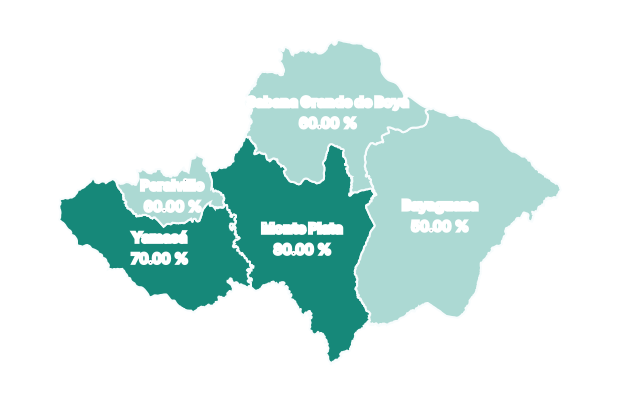
Los esquemas muestran las geometrías y medidas del ejercicio. En Desktop, los colores y la posición de las etiquetas dependen de la paleta y del tamaño de tu visual.
Cómo ver los ocho municipios a la vez
Regresa al nivel de provincias. Si queda una selección activa, pulsa Limpiar; este botón aparece cuando hay algo seleccionado. Después pulsa Bajar. Sin una provincia seleccionada, la visual expande el nivel completo conservando los ancestros. El resultado esperado es 8/8 municipios enlazados.
Si usas los controles nativos de Power BI, elige Expandir al siguiente nivel. Mostrar el siguiente nivel puede quitar la provincia de la agrupación; los códigos municipales locales repetidos dejarían de identificar un territorio único.
Comprueba las tres vistas: 2 provincias, 5 municipios al entrar en Monte Plata y 3 al entrar en Hato Mayor.
COMPRUEBA EL CONTEXTO
Contrasta el mapa con una tabla de Power BI
Regresa a provincias y, si queda una selección activa, pulsa Limpiar. Inserta una visual nativa de Tabla al lado del mapa y agrega Provincia, Hogares, Atendidos y Cobertura. Utiliza las medidas con icono de calculadora.
| Territorio | Hogares | Atendidos | Cobertura |
|---|---|---|---|
| Monte Plata | 2,600 | 1,750 | 67.31 % |
| Hato Mayor | 1,500 | 820 | 54.67 % |
| Total | 4,100 | 2,570 | 62.68 % |
MONTE PLATA
Las tasas de sus cinco municipios son 80, 50, 60, 70 y 60 %. Su promedio simple es 64 %. Esta medida calcula la razón de las sumas, por eso el resultado provincial es 67.31 %.
Para contrastar Bayaguana, agrega también Municipio a la tabla y usa las mismas medidas. Sin otros filtros, su fila debe mostrar 600, 300 y 50.00 %. El mapa y la tabla deben evaluarse con el mismo contexto de filtros.
La tabla, la etiqueta y el tooltip deben coincidir al comparar el mismo territorio. Si no coinciden, revisa filtros, selección y fórmula antes de dar por terminado el mapa.
TERMINA TU PRIMER INFORME
Guarda, vuelve a abrir y verifica
- Pulsa Archivo → Guardar como y guarda el informe como
Mi-primer-Power-Map.pbixen una carpeta local. - Cierra ese informe y vuelve a abrir el archivo guardado.
- Comprueba que los dos mapas, los campos, los enlaces y las medidas siguen configurados. Vuelve a recorrer Monte Plata → municipios → provincias.
Power Map guarda la cartografía cargada y su configuración en el informe. El CSV es el origen de datos del modelo: si lo mueves y luego actualizas los datos, tendrás que corregir su ruta en Power Query.
Ya tienes un mapa con dos niveles.
Ahora puedes sustituir los datos ficticios por tus indicadores. Conserva códigos compatibles, configura cada ancestro y valida las medidas con una tabla nativa antes de ampliar la jerarquía.
SI ALGO NO SALE COMO ESPERABAS
Encuentra el punto que falta
El mapa está vacío o tiene claves sin correspondencia
Abre Datos y correspondencias desde el estado inferior. Revisa el archivo de cada nivel, que ProvinciaCodigo y MunicipioCodigo sean texto y que el código 02 no se haya convertido en 2. Compara la configuración con el paso 6.
Los municipios aparecen como ambiguos
Comprueba Enlace al nivel 1 = PROV y conserva ProvinciaCodigo por encima de MunicipioCodigo en Ubicación. Sube y vuelve a entrar usando Bajar. Si usaste Mostrar el siguiente nivel, cambia a Expandir al siguiente nivel para conservar los ancestros.
Bajar está deshabilitado
Confirma que MunicipioCodigo está en Ubicación, que el mapa del nivel 2 está cargado y que ambos campos están asociados a su nivel. Desde provincias, selecciona solo una provincia para entrar en su rama. Con varias selecciones, pulsa Limpiar o conserva una sola.
La cobertura sale en blanco, como 0.67 o con otro valor
Verifica los tipos enteros de las dos cantidades, el nombre de la tabla Datos y la fórmula del paso 3. Formatea Cobertura como porcentaje con dos decimales. Asegúrate de usar la medida Cobertura y de que Leyenda esté vacía. Revisa también los filtros y la selección activa.
Veo códigos o faltan algunas etiquetas
En ambas tarjetas Información - Nivel N, elige NOMBRE y Etiquetas en este nivel = Mostrar. Si el texto no cabe con Evitar superposiciones activo, agranda la visual o consulta el tooltip. No es necesario desactivar ese control para que los datos existan.
No encuentro las mismas tarjetas o nombres de menús
Confirma v2.2.1.0 en la esquina inferior derecha de Power Map y selecciona la visual antes de abrir Formato. Power BI puede usar Visualizaciones o Compilar según la interfaz. Una instancia muy antigua puede requerir volver a agregar la visual y configurar los campos.
Guía para Power Map 2.2.1.0 y Power BI Desktop. Los nombres de los controles propios se contrastaron con esta versión. La interfaz y los permisos de importación de Power BI pueden variar según tu instalación.